
2026年Clash for Windows配置教程,从零Clash配置订阅全流程。
Clash for Windows功能简介
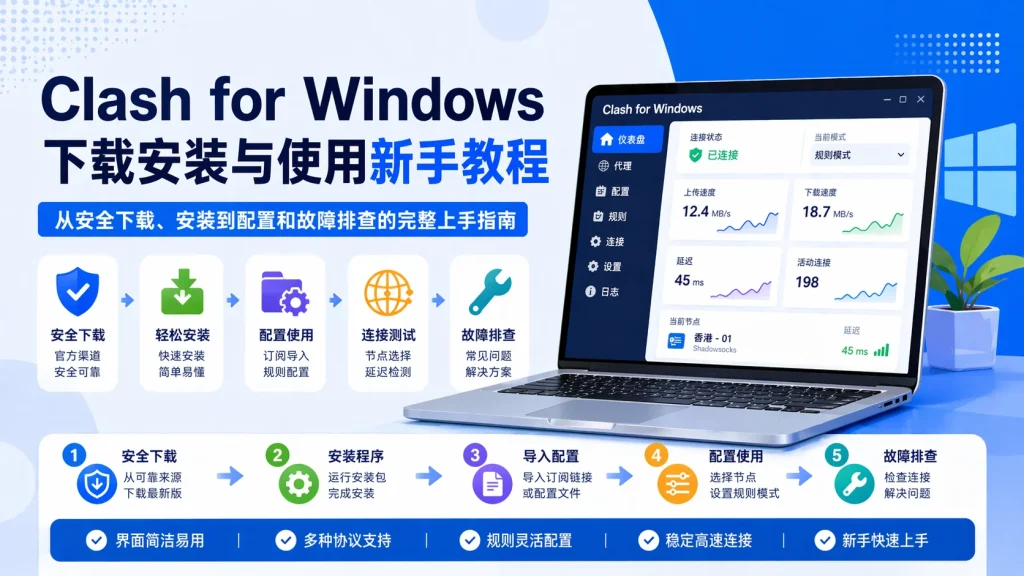
Clash for Windows 是一款基于 Clash 核心的图形化代理客户端,专为 Windows 用户设计。它提供了直观的界面,让用户无需编辑复杂的配置文件,就能实现强大的网络代理功能。
相比命令行版本的 Clash,Clash for Windows 具有以下特点:
- 图形化界面:所有操作都可以通过点击完成
- 配置可视化:YAML 配置文件以树状结构展示
- 实时流量监控:查看当前连接和流量使用情况
- 规则编辑器:可视化编辑分流规则
- 一键切换节点:快速在不同服务器间切换
注意: 由于原开发者停止维护,目前推荐使用 Clash Verge Rev 它继承了 Clash for Windows 的界面风格并持续更新。
为什么选择Clash for Windows?
对于 Windows 用户来说,Clash for Windows 是最友好的代理工具之一:
| 对比项 | Clash for Windows | 其他工具 |
|---|---|---|
| 界面友好度 | ⭐⭐⭐⭐⭐ 图形界面 | ⭐⭐⭐ 命令行或简陋界面 |
| 配置难度 | 低(一键导入) | 中高(需手动编辑) |
| 功能丰富度 | 高(规则分流、TUN模式) | 中等 |
| 学习曲线 | 平缓 | 较陡峭 |
| 社区支持 | 活跃 | 一般 |
适合人群:
- 刚接触代理工具的新手用户
- 需要可视化管理的普通用户
- 想要精细控制分流规则的高级用户
下载与安装(步骤详解)
系统要求检查
在安装之前,请确认你的系统满足以下要求:
- 操作系统: Windows 10 或 Windows 11(64位)
- 运行权限: 管理员权限(用于安装和设置系统代理)
- 硬盘空间: 至少 100MB 可用空间
- 网络环境: 能够访问 GitHub 下载安装包
官方下载渠道
⚠️ 重要提示: 原 Clash for Windows 项目已停止维护,建议下载社区维护版本:
推荐下载来源:
| 版本 | 下载地址 | 特点 |
|---|---|---|
| Clash Verge Rev | 中文站下载 | 持续更新,兼容性好 |
| 原Clash for Windows | GitHub Archive | 已停止维护,不推荐 |
下载步骤:
- 访问对应项目的 GitHub Releases 页面
- 找到最新版本(Latest Release)
- 下载文件名包含
windows和x64的安装包,例如:Clash.Verge_1.x.x_x64-setup.exe(安装版)Clash.Verge_1.x.x_x64_portable.zip(便携版)
安装过程演示
安装版安装步骤:
- 运行安装程序:双击下载的
.exe文件 - 接受许可协议:阅读并同意用户协议
- 选择安装路径:建议使用默认路径
C:\Program Files\Clash Verge\ - 等待安装完成:过程约需 30 秒至 1 分钟
- 完成安装:勾选”立即运行”选项,点击完成
便携版使用步骤:
- 解压压缩包:将
.zip文件解压到任意文件夹 - 运行主程序:双击文件夹内的
.exe文件即可启动 - 创建快捷方式(可选):右键发送到桌面快捷方式
首次启动设置
首次启动 Clash for Windows 时,你会看到以下设置向导:
- 语言选择:选择”简体中文”
- 主题设置:选择”跟随系统”或手动选择”浅色/深色”
- 安装服务:点击”安装”以启用系统代理功能(需要管理员权限)
- 完成设置:进入主界面
提示: 如果安装服务失败,请右键点击程序图标,选择”以管理员身份运行”。
Clash for Windows基础配置(7个步骤)
步骤1:获取订阅链接
在开始配置之前,你需要有一个有效的订阅链接。获取方式:
- 从代理服务商处购买并获取订阅链接
- 使用免费的测试订阅链接(稳定性和安全性不保证)
- 自建服务器并生成订阅链接
订阅链接格式示例:
https://example.com/api/v1/client/subscribe?token=your_token_here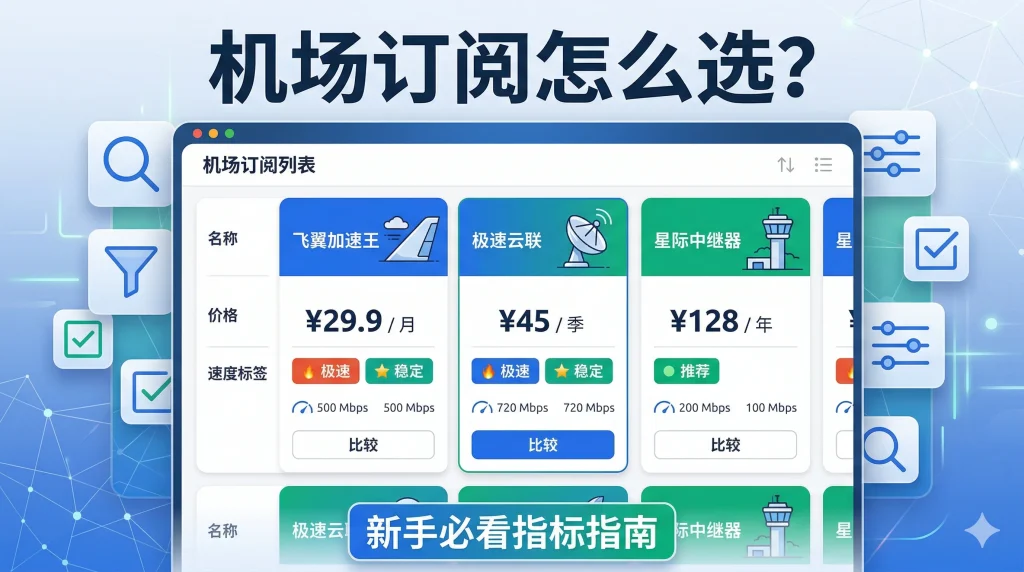
步骤2:导入订阅配置
获取订阅链接后,按照以下步骤导入:
| 飞天猪机场 | 点击注册体验 | 知名机场/IPLC专线不限速/全球节点多速度快 |
| Lray加速器 | 点击注册体验 | Lray加速器,稳定安全机场服务商 |
| 青云梯机场 | 点击注册体验 | 全IPLC专线、原生IP解锁各大流媒体/解锁 Chatgpt/Tiktok |
方法一:URL导入(推荐)
- 打开 Clash for Windows,点击左侧”配置”(Profiles)标签
- 在顶部输入框粘贴你的订阅链接
- 点击”下载”按钮,等待配置下载完成
- 下载成功后,新配置会出现在列表中
- 点击选中该配置,使其生效
方法二:本地文件导入
- 如果你有本地的
.yaml或.yml配置文件 - 点击”配置”页面的”导入”按钮
- 选择本地配置文件,点击打开
- 配置会自动加载到列表中
方法三:剪贴板导入
- 复制配置文件的全部内容到剪贴板
- 在”配置”页面点击”从剪贴板导入”
- 程序会自动解析并创建新配置
步骤3:选择代理节点
配置导入成功后,你需要选择合适的代理节点:
- 点击左侧”代理”(Proxies)标签
- 查看可用的节点列表,通常分为:
- 自动选择(Auto):自动选择延迟最低的节点
- 手动选择(Manual):手动指定节点
- 负载均衡(Load Balance):多个节点分摊流量
- 点击节点名称进行测速,查看延迟数值
- 选择延迟最低且稳定的节点
节点类型说明:
| 类型 | 特点 | 适用场景 |
|---|---|---|
| SS | Shadowsocks,轻量快速 | 日常使用 |
| SSR | ShadowsocksR,混淆能力强 | 网络环境复杂 |
| VMess | V2Ray协议,安全性高 | 高安全需求 |
| Trojan | 伪装成HTTPS流量 | 隐蔽性要求高 |
| Hysteria | 基于QUIC,抗丢包 | 网络质量差 |
步骤4:设置代理模式
Clash for Windows 提供三种代理模式,点击主界面下方进行选择:
规则模式(Rule)- 推荐
- 根据预设规则自动决定哪些流量走代理
- 国内网站直连,国外网站走代理
- 兼顾速度和便利性
全局模式(Global)
- 所有网络流量都通过代理服务器
- 适用于需要全局代理的场景
- 可能会影响国内网站访问速度
直连模式(Direct)
- 所有流量直接连接,不使用代理
- 用于临时关闭代理功能
新手建议: 优先使用”规则模式”,这是大多数用户的最佳选择。
步骤5:配置系统代理
启用系统代理是让 Clash 接管系统网络流量的关键步骤:
- 在主界面找到”系统代理”(System Proxy)开关
- 点击开启,按钮变为蓝色/绿色即表示已启用
- 此时系统的网络流量会按照 Clash 的规则进行转发
验证系统代理是否生效:
- 查看任务栏 Clash 图标,显示为彩色即表示运行中
- 打开浏览器访问 IP 查询网站,查看 IP 是否变更
- 在 Clash 的”连接”(Connections)页面查看实时流量
步骤6:测试连接状态
完成以上配置后,进行连接测试:
- IP地址测试
- 访问
ip.sb或ipinfo.io - 确认显示的 IP 地址为代理服务器地址
- 访问
- 延迟测试
- 在”代理”页面点击节点旁的测速按钮
- 绿色表示延迟低,黄色中等,红色较高
- DNS泄漏测试
- 访问
dnsleaktest.com - 确认 DNS 服务器与代理服务器所在地一致
- 访问
- 速度测试
- 使用
fast.com或speedtest.net - 测试实际的下载和上传速度
- 使用
步骤7:设置开机自启
为了方便日常使用,建议设置开机自动启动:
- 点击左侧”设置”(Settings)标签
- 找到”开机自启”(Auto Launch)选项
- 开启开关,设置为”启用”
- 可选:同时开启”静默启动”(Silent Start),启动时不显示主窗口
Clash for Windows界面功能
主界面布局介绍
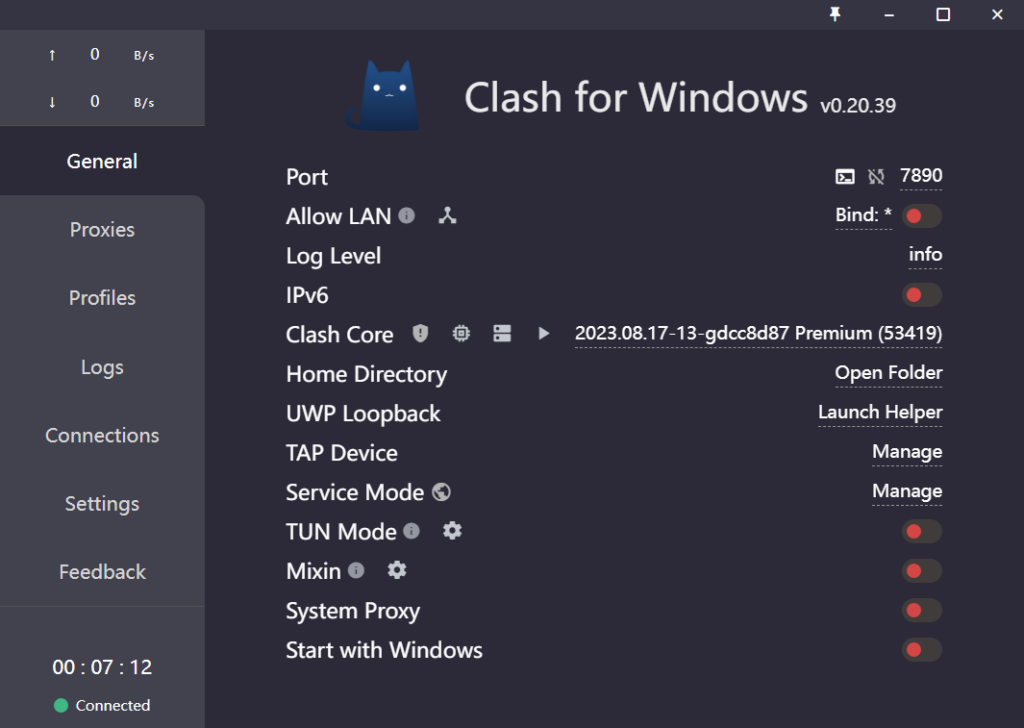
Clash for Windows 的主界面分为几个主要区域:
左侧导航栏:
- 概览(Overview):显示当前状态和流量统计
- 代理(Proxies):节点选择和测速
- 规则(Rules):分流规则查看和编辑
- 连接(Connections):实时连接监控
- 配置(Profiles):配置文件管理
- 日志(Logs):运行日志查看
- 设置(Settings):程序设置
顶部工具栏:
- 当前配置名称显示
- 系统代理开关
- TUN模式开关(高级功能)
- 流量统计显示
配置(Profiles)管理
在”配置”页面,你可以:
- 添加新配置:通过URL、本地文件或剪贴板导入
- 切换配置:点击列表中的配置名称进行切换
- 更新配置:点击更新按钮重新下载订阅内容
- 编辑配置:右键点击配置选择”编辑”,修改YAML内容
- 删除配置:右键点击配置选择”删除”
代理(Proxies)节点选择
“代理”页面是日常使用最频繁的功能:
- 节点列表:显示当前配置中的所有可用节点
- 分组显示:按自动选择、手动选择等分组展示
- 延迟测速:点击闪电图标测试节点延迟
- 排序功能:按延迟、名称等条件排序
- 筛选搜索:输入关键词快速找到特定节点
规则(Rules)设置
“规则”页面展示了当前配置的分流规则:
- 规则列表:显示所有分流规则,包括域名、IP、关键词匹配
- 规则类型:DOMAIN、DOMAIN-SUFFIX、IP-CIDR、GEOIP等
- 动作类型:DIRECT(直连)、REJECT(拦截)、PROXY(代理)
- 自定义规则:在设置中添加自己的分流规则
常见自定义规则示例:
# 让特定网站走代理
- DOMAIN,openai.com,PROXY

# 让特定网站直连
- DOMAIN,baidu.com,DIRECT

# 拦截特定域名
- DOMAIN,ad.example.com,REJECT
连接(Connections)监控
“连接”页面实时显示当前的网络连接:
- 活跃连接:显示当前正在进行的网络请求
- 来源应用:显示发起连接的应用程序名称
- 目标地址:显示连接的目标域名或IP
- 使用节点:显示该连接使用的代理节点
- 流量统计:显示上传和下载的数据量
你可以在此页面:
- 查看哪些应用在使用代理
- 发现异常连接
- 手动关闭特定连接
常见问题与解决方法
1:无法下载订阅配置
症状: 点击下载后显示”下载失败”或超时
解决方法:
- 检查网络连接是否正常
- 确认订阅链接是否有效(在浏览器中打开测试)
- 尝试开启”系统代理”后再下载
- 检查是否有防火墙或安全软件拦截
- 手动下载配置文件后通过本地导入
2:导入后节点列表为空
症状: 配置显示已导入,但代理页面没有节点
解决方法:
- 确认订阅链接格式正确(应为Clash兼容格式)
- 检查配置文件内容是否完整
- 尝试更新配置到最新版本
- 使用订阅转换工具转换格式后再导入
3:开启系统代理后无法上网
症状: 开启系统代理后,所有网站都无法访问
解决方法:
- 检查是否选择了有效的节点(非”自动选择”组)
- 尝试切换其他节点
- 检查Clash日志中的错误信息
- 临时切换到”直连模式”排查问题
- 检查是否有其他代理软件冲突
4:部分网站无法访问
症状: 国内网站正常,但特定国外网站无法打开
解决方法:
- 切换到”全局模式”测试是否为规则问题
- 检查”规则”页面是否有相关网站的特殊规则
- 尝试更换节点(该网站可能屏蔽了当前IP)
- 在自定义规则中添加该网站的代理规则
5:软件启动报错
症状: 双击程序后无反应或弹出错误窗口
解决方法:
- 确认下载的是对应系统架构的版本(x64)
- 安装 Visual C++ Redistributable 运行库
- 以管理员身份运行程序
- 检查杀毒软件是否误删了程序文件
- 尝试下载便携版直接使用
进阶使用技巧
TUN模式配置
TUN模式可以代理系统所有流量,包括不支持代理设置的应用:
- 点击顶部”TUN模式”开关
- 首次使用需要安装TUN驱动(点击安装)
- 安装完成后开启TUN模式
- 此时所有流量都会经过Clash处理
适用场景:
- 代理不支持代理设置的应用
- 实现真正的全局代理
- 游戏加速(部分游戏)
自定义规则集
在”设置”中添加自定义规则,实现精细控制:
- 打开”设置” → “规则”(Rules)
- 点击”添加”按钮
- 输入规则内容,例如:
DOMAIN,google.com,PROXY DOMAIN-SUFFIX,cn,DIRECT - 保存后规则立即生效
流量统计与限制
在”概览”页面查看流量使用情况:
- 实时监控上传/下载速度
- 查看今日/本月总流量
- 设置流量使用提醒
- 导出流量使用记录
设置路径:设置 → 快捷键(Shortcuts)
常见问题解答(FAQ)
Q1: Clash for Windows免费吗? A: 软件本身免费开源,但使用代理服务通常需要付费购买订阅。
Q2: Clash for Windows和Clash Verge有什么区别? A: Clash Verge是社区维护的继承版本,持续更新新功能;原Clash for Windows已停止维护。
Q3: 为什么我的延迟测试显示超时? A: 可能是节点已失效,或当前网络环境无法连接到该节点服务器。尝试切换其他节点。
Q4: 可以同时使用多个订阅吗? A: 可以,在”配置”页面添加多个订阅,但同一时间只能激活一个配置。
Q5: 如何备份我的配置? A: 在”配置”页面右键点击配置,选择”导出”保存到本地。或备份整个配置文件夹。
Q6: Clash for Windows支持哪些协议? A: 支持Shadowsocks(SS)、ShadowsocksR(SSR)、VMess、Trojan、Hysteria等主流协议。
Q7: 更新订阅后节点变少了怎么办? A: 可能是服务商调整了节点,联系服务商确认。或检查是否过滤了特定类型的节点。
通过本教程你已经完成了Clash for Windows的完整配置。
免责声明: 本文仅供技术学习和研究使用。请遵守当地法律法规,合理使用网络代理工具。使用第三方服务时请注意个人隐私和数据安全。