
Clash Verge for macOS苹果电脑节点订阅与软件下载安装与订阅教程
Clash Verge Rev macOS是一款高效的代理工具,为苹果macOS 用户打造,兼容 M 芯片和 Intel 芯片。本文将为您详细介绍如何在 macOS 上安装和配置 Clash Verge Rev。
简介
Clash Verge Rev 基于 Tauri 构建,支持 Windows、macOS 与 Linux,提供系统代理开关、规则模式、可视化节点与规则管理、以及可选的 TUN(虚拟网卡)模式,满足从日常浏览到进阶分流的多样需求。
项目版本持续更新,并提供稳定发布与自动构建版本,便于获取新特性与修复,macOS 支持 Intel 与 Apple Silicon 平台,便于长期使用与维护。
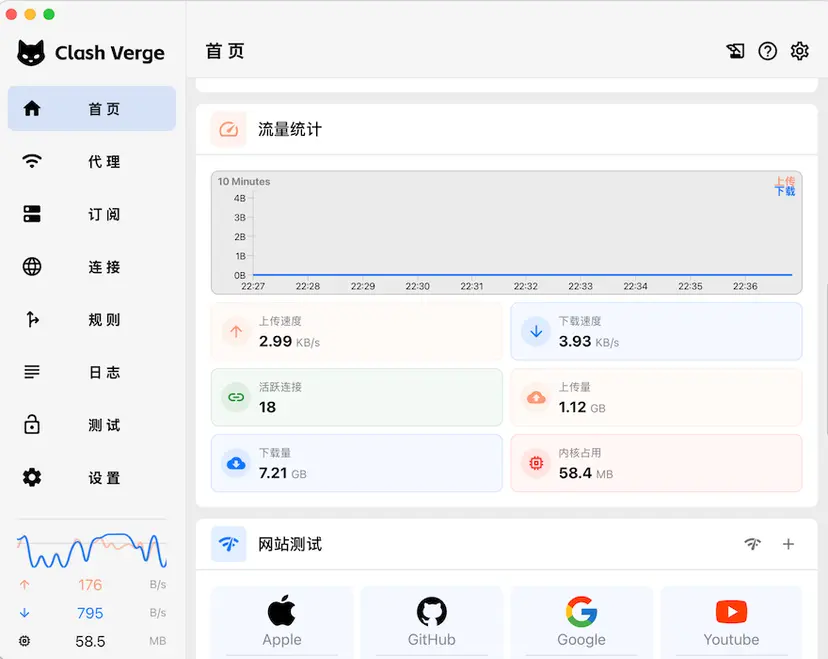
macOS电脑环境
建议使用 macOS 10.15(Catalina)及以上系统版本,Homebrew 提供 cask 安装源并注明系统支持矩阵,Apple Silicon 与 Intel 架构均可直接安装运行。

下载安装
- 方式一:Homebrew(推荐)
执行 cask 安装命令后自动完成下载与安装,适合后续通过 Homebrew 统一升级与卸载管理。
命令示例(放入文中代码块即可发布):brew install --cask clash-verge-rev
- 方式二:手动安装(拖入应用程序)
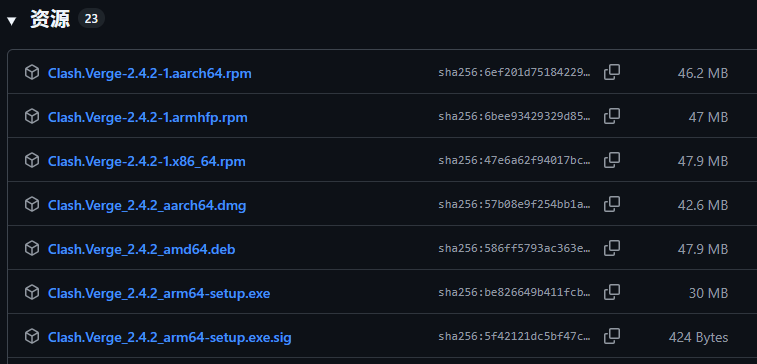
从发布页下载对应的Clash Verge macOS 安装包,双击后将应用拖动到 Applications(应用程序)文件夹完成安装,适合不使用 Homebrew 的场景。
最新版程序安装包:Clash Verge Rev v2.4.2
https://github.com/Clash-Verge-rev/clash-verge-rev/releases
启动与权限
首次启动后按引导完成基础权限授权,随后即可进入主界面进行订阅导入与系统代理设置,若系统弹窗提示来自未识别开发者或阻止运行,可按下文的“已损坏/无法打开”处理。
若决定使用全局接管流量(TUN 模式),后续在“设置”中开启相应开关并按系统提示完成权限确认,即可在不依赖系统代理的情况下转发所有应用流量。
订阅配置
- 打开应用后进入 Profiles/订阅页,新建或粘贴订阅地址,保存并刷新即可同步到最新配置,常见知识库均给出图界面入口说明与保存更新提示。
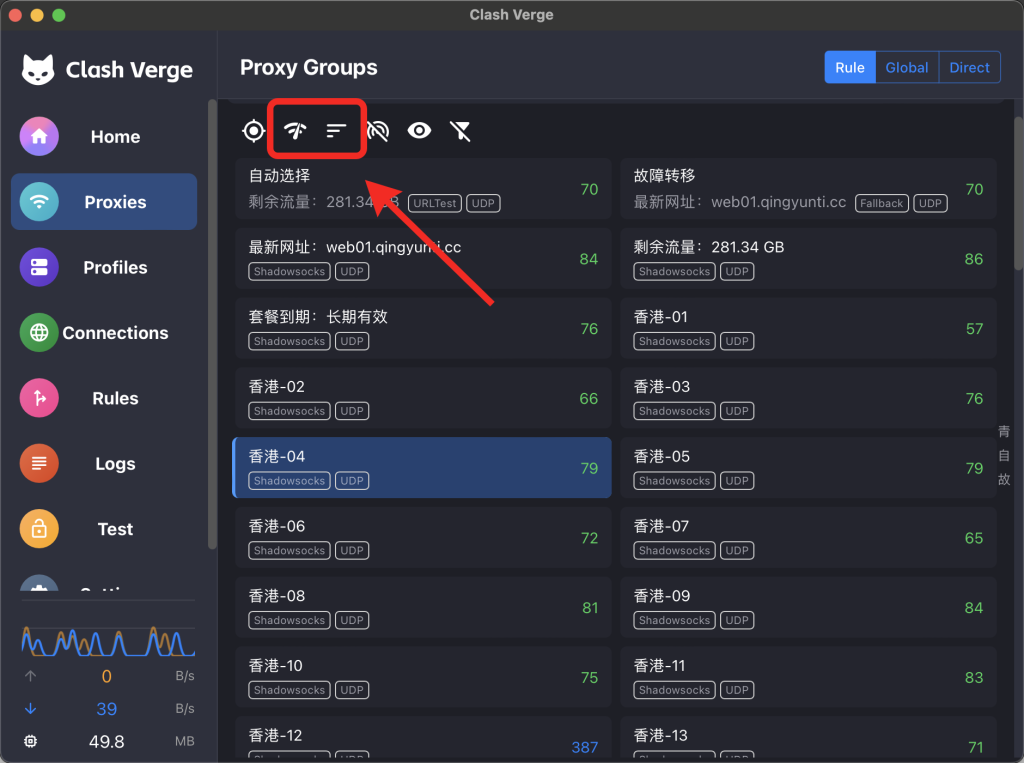
- 返回 Proxies/代理页选择希望使用的节点,选中后图标或按钮状态会明显变化,随后再切换到“设置”页打开系统代理主开关,开始全局生效的代理体验。
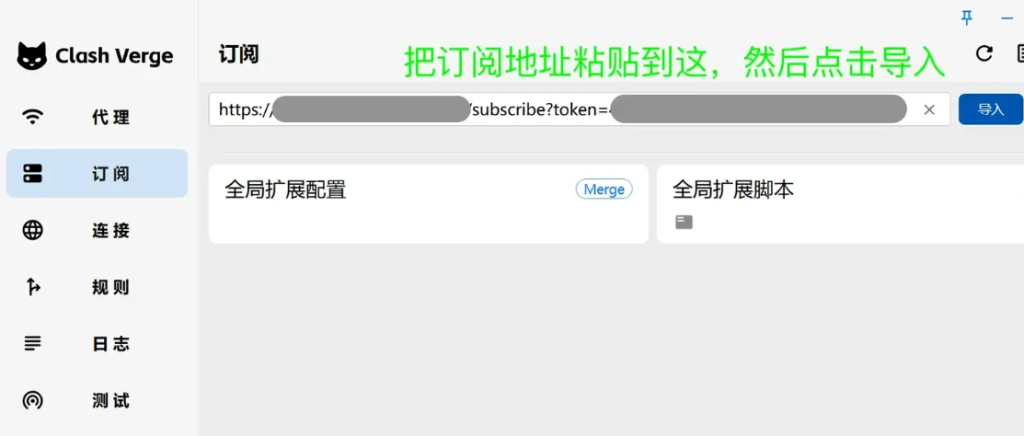
导入订阅与切换节点:在侧边栏“订阅/配置”中粘贴订阅地址并导入,成功后在“代理”页选择节点使用。
实现网络代理
- 系统代理(System Proxy)
在“设置”中切换 System Proxy 开关,规则模式(Rule)适合日常使用,必要时可临时切换 Global(全局)或 Direct(直连),知识库文章展示了对应位置与用法。 - 验证连接
可在节点页面进行切换测试,或使用内置面板查看连接与延迟表现,确保当前节点可用且分流符合预期,项目说明提供了可视化管理与调试的特性支持。
打开系统代理开关
开启系统代理:在“设置”中启用系统代理后,浏览器与多数应用将自动经由本地代理端口转发流量。

TUN 模式(可选)
TUN 模式通过虚拟网卡直接接管系统全量流量,适用于游戏、Electron/非系统代理感知应用或需要全端代理的需求,相当于“所有应用走代理”的一键方案。
在设置中启用 TUN 后,若日志或弹窗出现“operation not permitted”等权限相关报错,可对照项目 FAQ 与相关 Issue 指引排查(如 macOS 15 与特定版本的 TUN 报错),一般通过按流程授予所需权限即可恢复。

启用 TUN 模式:TUN 模式通过虚拟网卡接管系统全量流量,适用于需要“全局接管”的使用场景。

常用设置建议
- 模式选择建议优先使用规则模式(Rule),在遇到特定任务(如全站测试或下载)时临时切换为全局(Global),完成后切回规则模式以保持更合理的分流策略。
- 订阅导入或切换后建议执行刷新并进行一次节点延迟测试,选用更稳定的节点组,并在连接面板观察是否存在异常超时,以便快速定位问题。
常见问题(FAQ)
- 无法打开/提示“已损坏”
终端移除 Gatekeeper 隔离标记后再打开最稳妥,命令如下(发布时使用代码块展示),随后可在 Launchpad 启动应用。 - 已导入订阅但无节点可选
确保在 Profiles/订阅页选中目标配置(常见为图标高亮或蓝色),并点击刷新获取最新配置,然后回到代理页再选择节点。 - 如何“所有应用都走代理”
启用 TUN 模式即可让所有系统流量经由 Clash Verge 处理,适合游戏或不走系统代理的应用场景(否则仅系统代理感知的应用会生效)。 - 开启 TUN 报错“operation not permitted”
这是典型的权限或驱动问题,参考项目 FAQ 与相关 Issue 提示完成权限处理或升级至修复版本,部分 macOS 版本或客户端版本曾出现类似限制可通过更新缓解。
相关阅读:
Clash节点配置指南:Clash for Windows 节点添加分步教程