
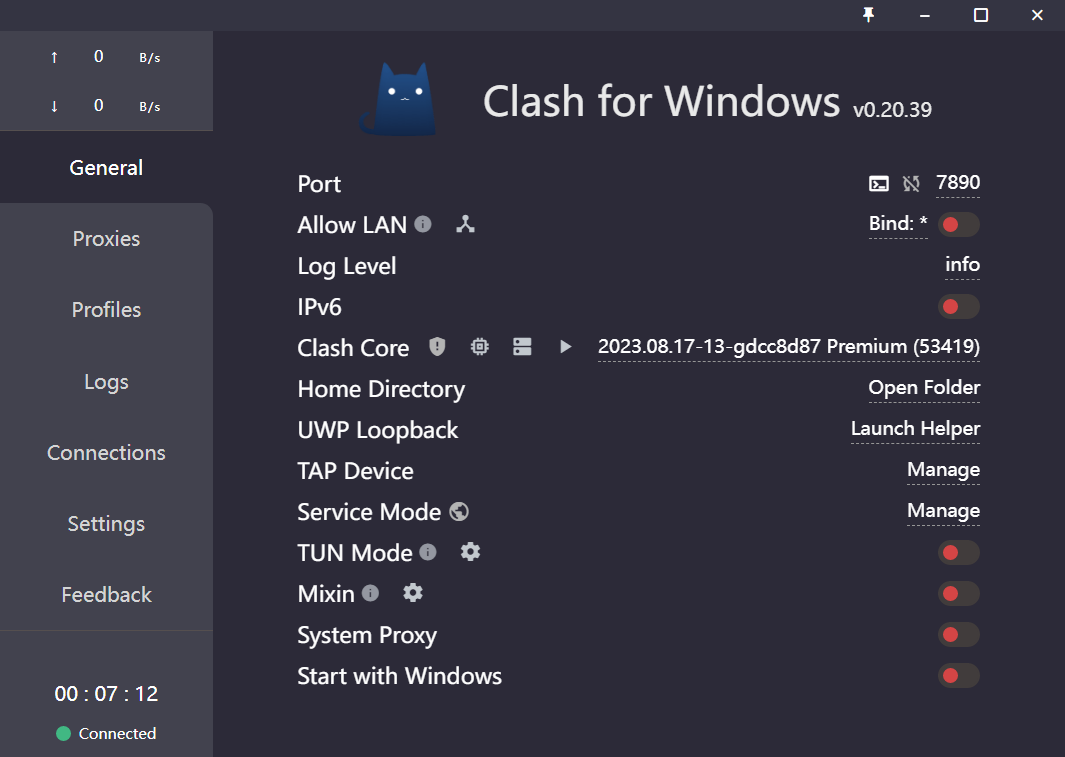
大家好啊,你们期待的Clash节点添加教程来了!想用 Clash for Windows 实现网络加速但不知道如何添加节点?别担心这篇手把手图文级教程,将带你从零开始,5分钟内完成节点添加与配置,轻松畅享高速网络!
第一步:安装 Clash for Windows
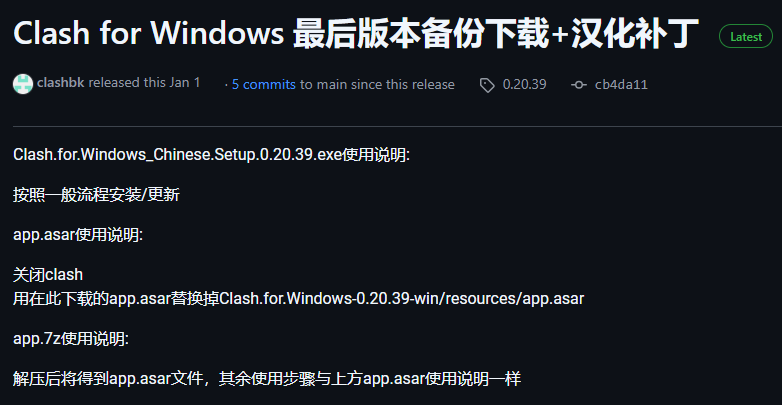
首先要前往GitHub 页面下载安装 Clash for Windows 客户端工具。(https://github.com/Fndroid/clash_for_windows_pkg/releases)下载安装包(如 .exe 文件)安装后打开软件,界面简洁直观,无需复杂设置即可开始。
这里友情提示,Clash for Windows官方项目已经被删除,目前可以在第三方下载备份存档的Clash for Windows客户端软,功能完整一样可以使用就是不能持续更新。Clash for Windows 最后一个版本 v0.20.39
第二步:获取节点订阅链接
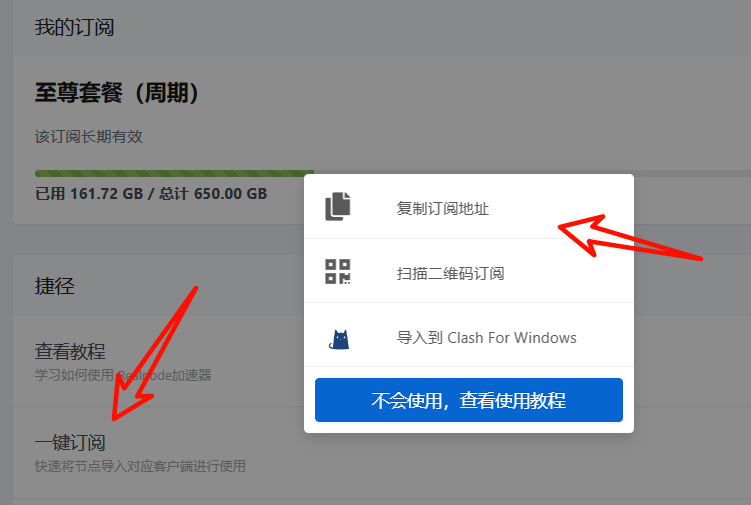
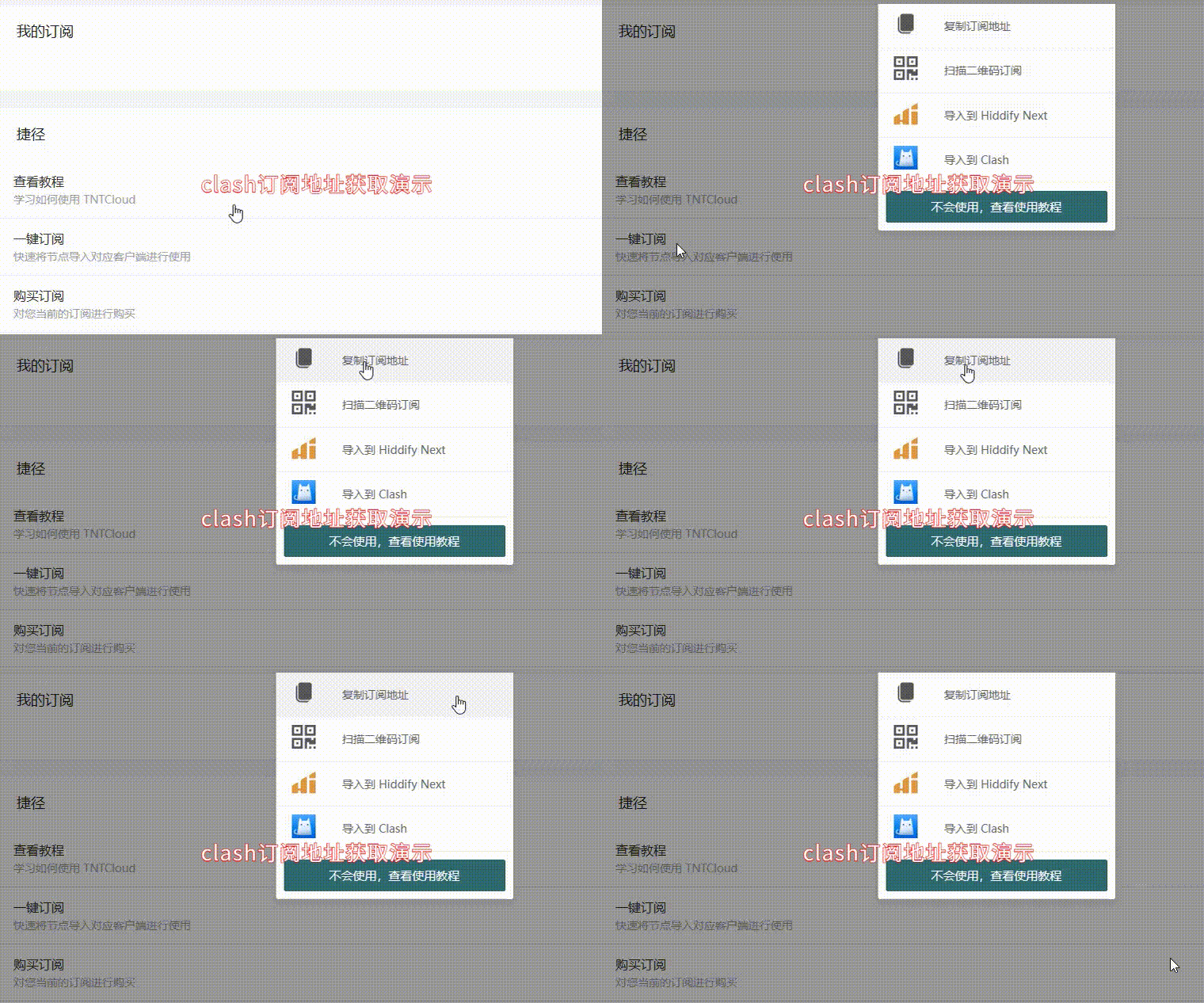
节点订阅链接(通常以 http/https 开头)是你添加节点的关键。它一般由你购买的“机场”服务商提供,登录会员中心即可复制。 请勿使用来路不明的免费订阅,可能存在安全或稳定性风险。
| 机场服务商品牌 | 服务订阅地址 | 机场线路和特点介绍 |
|---|---|---|
| 飞天猪机场 | 点击注册体验 | 知名机场/IPLC专线不限速/全球节点多速度快 |
| Lray加速器 | 点击注册体验 | Lray加速器,稳定安全机场服务商 |
| 青云梯机场 | 点击注册体验 | 全IPLC专线、原生IP解锁各大流媒体/解锁 Chatgpt/Tiktok |
以其中一个机场举例,在用户管理后台,找到订阅地址,复制即可。
第三步:导入订阅链接
- 打开 Clash for Windows,点击左侧菜单栏的 “Profiles”(配置文件)。
- 在顶部输入框中,粘贴你的订阅链接。
- 点击右侧的 “Download” 按钮(或回车),软件将自动下载并解析节点列表。
- 成功后,配置名称会显示绿色“✅”,表示订阅导入成功。
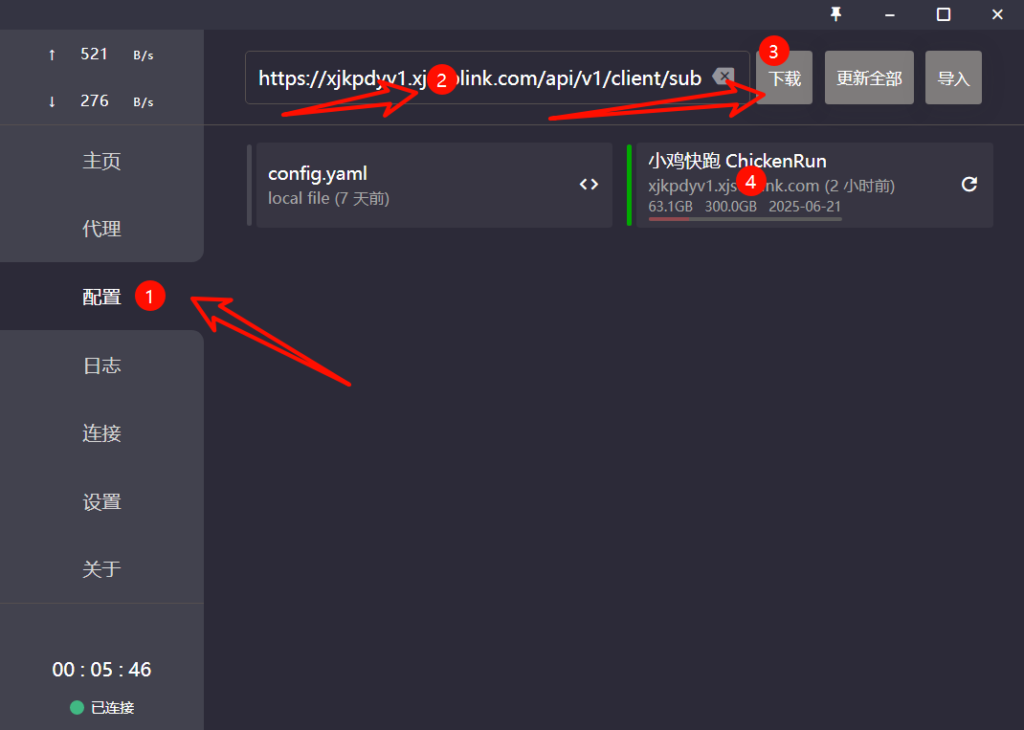
💡 技巧:点击配置右侧的“⚙️”图标,可设置“Auto Update”(自动更新),让节点定时刷新,永不过期!
第四步:选择并启用节点
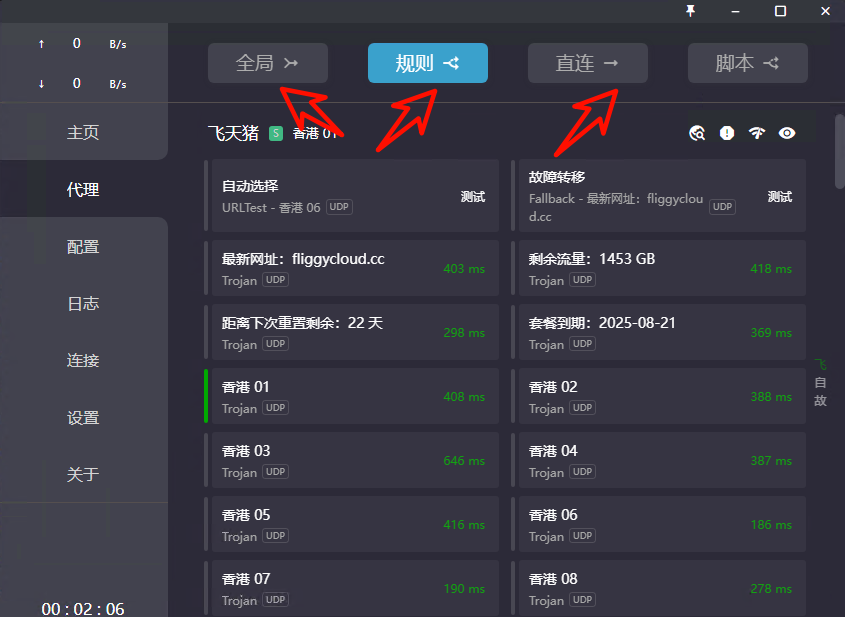
- 点击左侧菜单 “Proxies”(代理)。
- 在“Proxy Groups”中,找到 “PROXY” 或 “AUTO” 策略组。
- 点击下拉菜单,选择你想使用的节点(推荐选“自动选择”或延迟最低的节点)。
- 返回主界面 “General”,开启 “System Proxy”(系统代理)开关。
- 同时建议开启 “Start with Windows”,实现开机自启。
第五步:测试是否生效
最后测试一下能否实现网络代理,只需要打开浏览器,访问 https://www.google.com 或 https://ip.sb 如果能正常打开并显示国外IP,说明节点已成功启用!

常见问题FAQ
Q:导入后没有节点?
A:检查订阅链接是否有效、网络是否通畅,或尝试更换节点服务商。
Q:节点延迟高或连接失败?
A:点击节点旁的“测速”图标刷新延迟,或切换其他节点。
Q:部分软件无法代理?
A:尝试在“General”中开启 “TUN Mode”,可全局接管所有流量。
总结
添加 Clash 节点只需四步:安装软件,购买订阅 ,导入配置,选节点,开代理。按本教程操作,新手也能一次成功实现网络代理 !