
零基础入门,手把手教你安装并配置 Clash for Windows,2026新手友好版。本文专为完全没接触过代理工具的小白用户编写,无需技术背景,跟着步骤操作,5 分钟轻松上手!
以下是 Clash for Windows 在 2026年下载与安装的最简单步骤教程(注意:原版 Clash for Windows 已停止维护,部分用户推荐使用替代品如 Clash Verge) 
一、下载 Clash for Windows
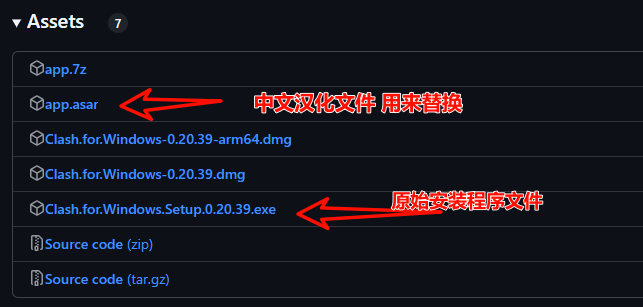
推荐方式:前往官方 GitHub 仓库或可信来源下载最新安装包 。文件名通常为:Clash.for.Windows.Setup.x.x.x.exe,点击本站下载:Clash for Windows
注意:由于原项目已停止更新,建议关注是否使用 Clash Verge 等活跃维护的替代客户端 。
第 1 步:下载CFW安装包
- 打开浏览器,访问可信下载站(如 GitHub Releases 或国内镜像站)。
- 找到最新版本(文件名类似
Clash.for.Windows.Setup.exe)点击下载。 - 🔒 安全提示:不要从不明网站下载!避免携带病毒或后门的“破解版”。
第 2 步:安装软件
- 双击下载好的
.exe文件,运行下载好的 .exe 安装文件。 - 点击【下一步】→【安装】→【完成】
- 按照安装向导提示,点击“下一步”完成安装 。
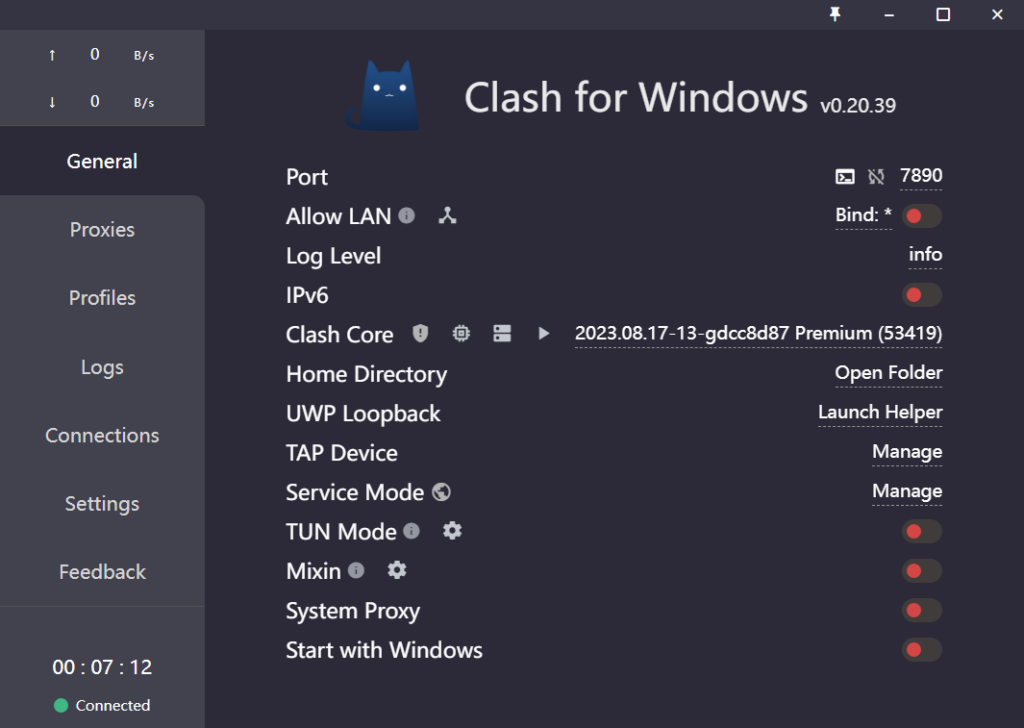
- 首次运行时,Windows 防火墙会弹窗 → 勾选“专用网络”和“公用网络” → 点【允许访问】
二、导入订阅
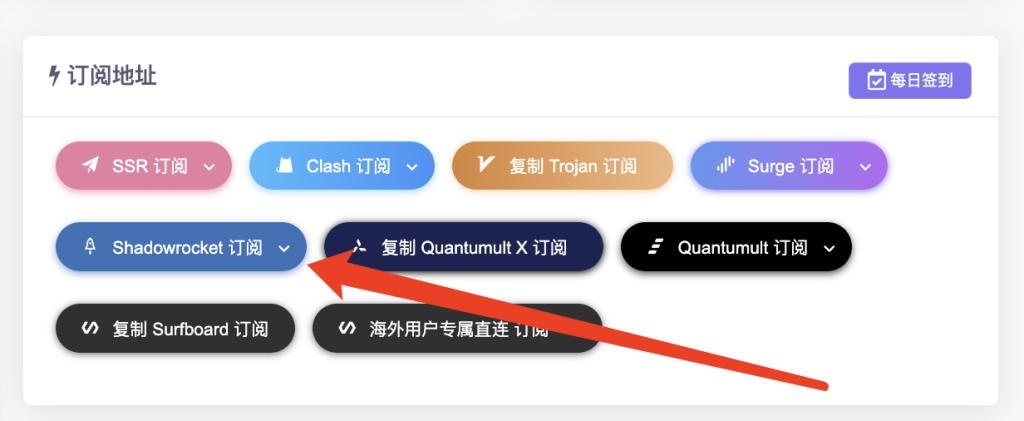
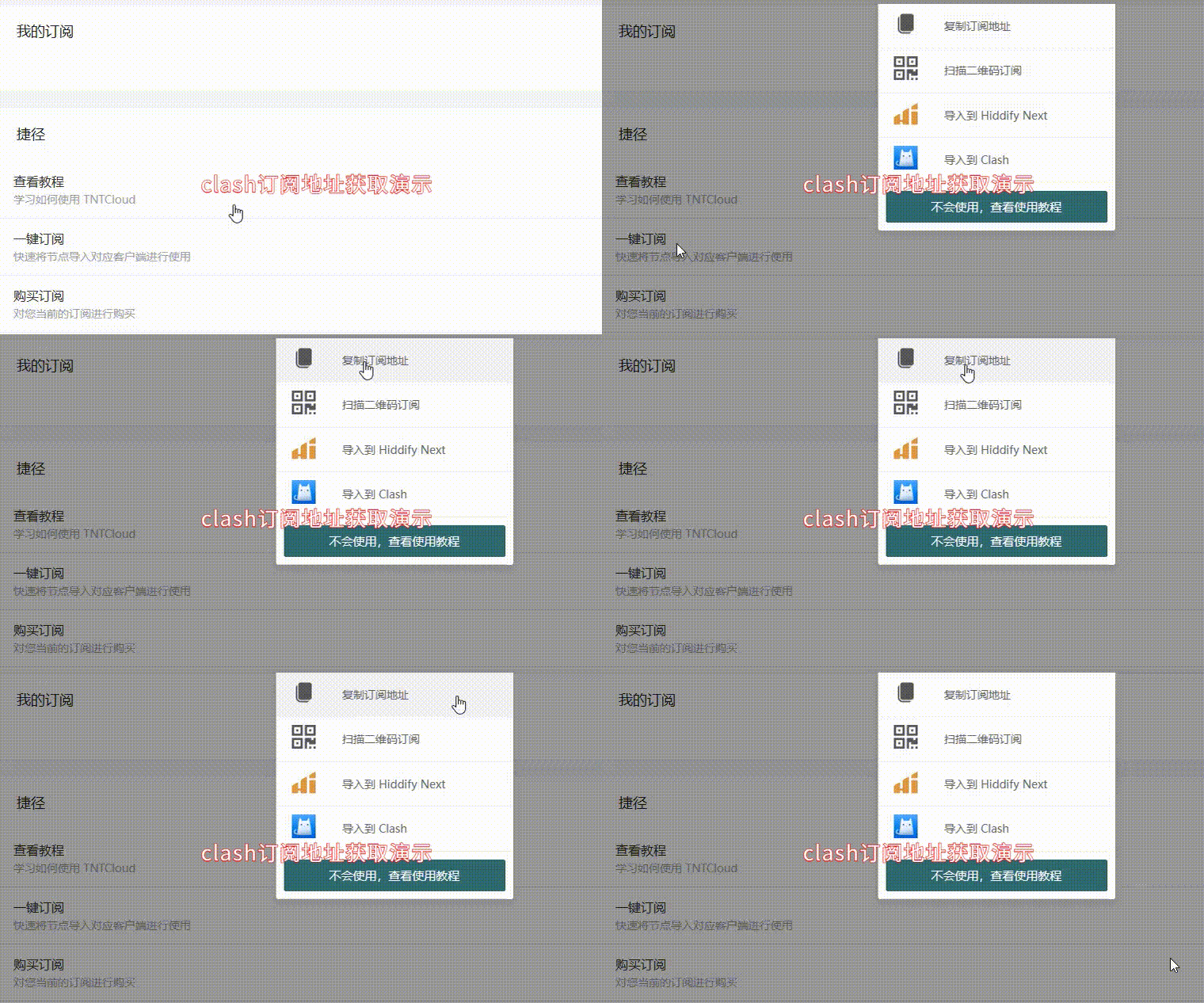
你需要一个有效的订阅链接(通常由你购买的“机场”服务提供)先联系服务商获取!
| 机场服务商 | 服务订阅地址 | 机场线路和特点介绍 |
|---|---|---|
| 飞天猪机场 | 点击注册体验 | 知名机场/IPLC专线不限速/全球节点多速度快 |
| Lray加速器 | 点击注册体验 | Lray加速器,稳定安全机场服务商 |
| 青云梯机场 | 点击注册体验 | 全IPLC专线、原生IP解锁各大流媒体/解锁 Chatgpt/Tiktok |
- 打开 Clash for Windows。
- 左侧点击 Profiles(配置文件)。
- 在顶部输入框粘贴你的订阅链接(以
https://开头的一长串网址)。 - 点击右侧的 Download(下载) 按钮。
- 下载成功后,点击刚出现的配置文件名称(如
MySub),使其变蓝 。
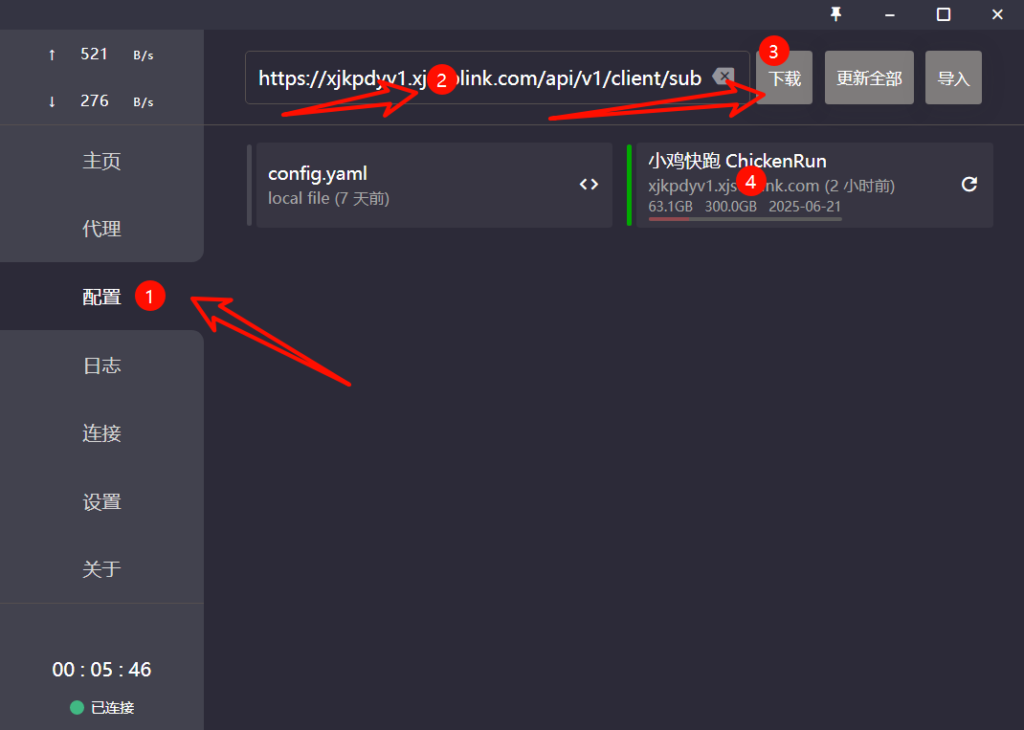
此时你已成功加载节点列表!
三、选择代理模式
选择代理模式(推荐规则模式)CFW 有四种代理模式,新手只需记住一个:
- Rule(规则模式):国内网站直连,国外网站走代理 → 速度快 + 省流量 + 自动分流,强烈推荐!
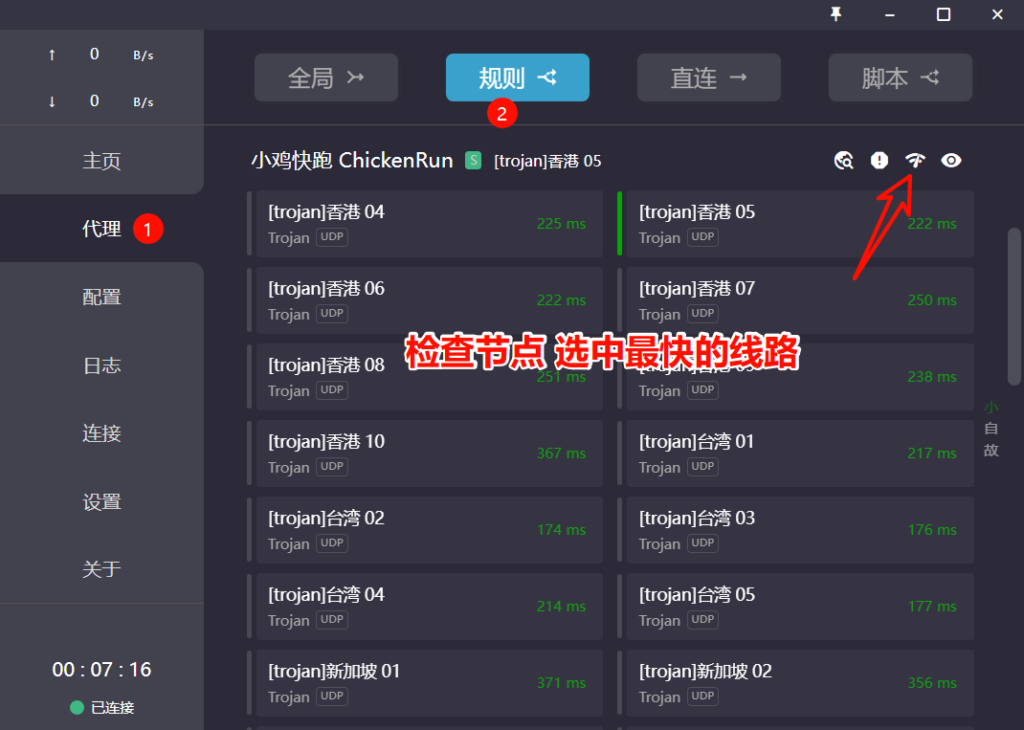
- 点击顶部菜单栏的 Proxy Mode。
- 选择 Rule。
Global:所有流量都走代理(慢,不推荐)
Direct:完全不代理(等于关闭)
Script:高级自定义(新手不用管)
务必从 官方或可信渠道 下载,避免使用不明来源的修改版,以防恶意软件 。若需中文界面,可下载汉化版或使用汉化补丁 。
四、TUN 模式
TUN 模式是CFW的进阶优化,可选功能。开启 TUN 模式(提升兼容性)
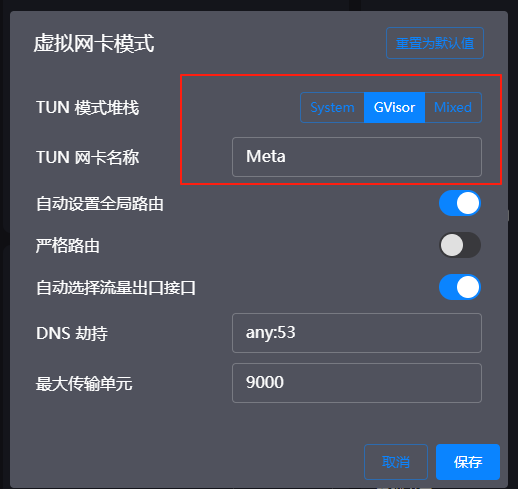
进入 Settings → TUN Mode → 开启 TUN。
首次开启会自动安装虚拟网卡(点击“是”即可)
优势:支持游戏、视频通话等 UDP 应用,更稳定!

恭喜朋友,现在你已经掌握了 Clash for Windows 的安装、配置和基础使用。只要订阅有效clash节点服务,就能畅享全球网络了。
相关阅读推荐:
Clash for Windows 节点导入与订阅源配置指南:5分钟高效上手
深入解析 Clash for Windows 的规则与策略组设置