
Clash for Windows(简称 CFW)是一款在 Windows 上使用的规则分流与代理客户端,支持订阅导入、规则/全局/直连三种模式与 TUN 内核,适合需要按场景分流的用户。本文手把手带你完成从安装到上网检测的完整流程。
一、准备与安装
– 前置:Windows 10/11,系统具备管理员权限。
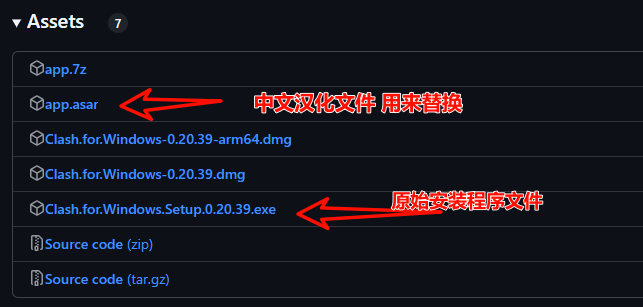
– 下载与安装:从官方渠道或可信发行页获取最新版本,安装后首启建议“以管理员身份运行”,确保驱动及系统代理可正常设置。
二、导入订阅(或手动添加节点)
– 订阅导入:复制你的订阅 URL,在 CFW 的 Profiles 中点击新建/导入,粘贴 URL 并保存;随后点击 Update 更新到最新节点与规则。
– 手动添加:若无订阅,可在 Profiles 中导入本地 YAML,或在 Proxies 手动录入服务器信息(协议、地址、端口、认证)。
| 机场服务商 | 服务订阅地址 | 机场线路和特点介绍 |
|---|---|---|
| 飞天猪机场 | 点击注册体验 | 知名机场/IPLC专线不限速/全球节点多速度快 |
| Lray加速器 | 点击注册体验 | Lray加速器,稳定安全机场服务商 |
| 青云梯机场 | 点击注册体验 | 全IPLC专线、原生IP解锁各大流媒体/解锁 Chatgpt/Tiktok |

三、开启系统代理与分流规则
– 系统代理:主页或 System Proxy 开启后,Windows 会设置 HTTP/HTTPS 代理端口,浏览器与大多数应用可直接走分流。
– 规则模式:选择 Rule(推荐)。常见规则包含直连、广告拦截、国外/特定域名走代理等;必要时将关键站点加入直连或代理列表。

四、模式选择与 TUN
– 模式:Rule(按规则分流,兼顾稳定与隐私)、Global(全部走代理,便于临时排障)、Direct(全部直连)。
– TUN 模式:为不支持系统代理的程序提供透明代理。首次开启可能需要安装驱动,开启后优先确保规则正确,避免“全走代理”带来不必要的延迟。

五、常用设置建议
– 开机自启与最小化到托盘,方便常驻。
– 绕过局域网和本地地址,减少对内网设备影响。
– 保持订阅定期更新;为不同场景(办公/媒体/下载)准备多份 Profile。
六、连通性测试与排错
– 节点测试:在 Proxies/Proxy Groups 内执行延迟测试,优先选择稳定低延迟节点。
– 日志与连接:查看 Logs 和 Connections,定位失败域名、DNS 解析或握手错误。
– DNS:若访问异常,尝试在设置中使用 DoH 或系统 DNS(如 1.1.1.1/8.8.8.8),并避免与公司内网策略冲突。
七、常见问题
– 明明开启系统代理却无效:检查是否以管理员运行、浏览器是否使用系统代理、是否存在本地防火墙/安全软件拦截。
– 某些软件不走代理:开启 TUN 或在该软件内手动配置 HTTP/ SOCKS5 代理指向 CFW 端口。
– 网速慢或不稳定:切换更近的节点、关闭全局改为规则模式、检查是否限速或高峰时段拥堵。
你已经完成 CFW 的安装、订阅导入、规则配置、TUN 与排障的基础流程。