
hello大家好啊!你是不是还在为“Clash怎么配置节点”发愁?不知道订阅链接怎么用?别担心,这篇《Clash节点配置教程》专为新手打造从零开始图文clash 订阅配置教程来了,只要跟着步骤操作,3分钟内让你的Clash成功连上全球网络!

一、准备工作:你需要什么?
在开始配置前,请确保:
1. 要先安装 Clash 客户端(推荐:Clash for Windows / Clash Verge / ClashX)
2. 拥有一个可用的「节点订阅链接」(通常由机场或服务商提供,形如:https://xxx.com/clash.yaml)
3. 电脑/手机网络正常
💡 没有订阅链接?请在节点服务商购买套餐并获取订阅地址,如下图:
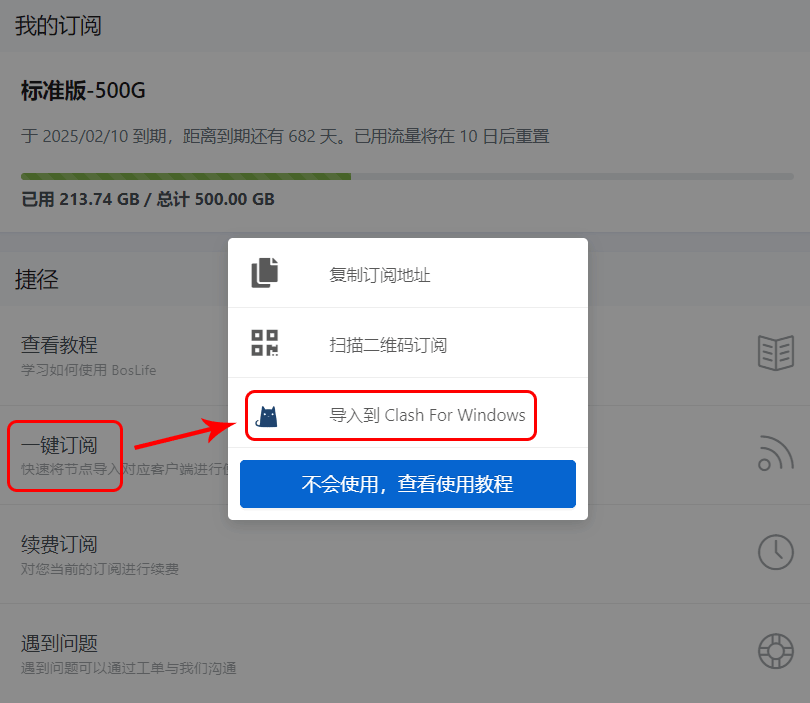
👍合作机场推荐:Clash订阅和加速服务俗称机场,有免费节点和付费节点服务。相比于免费的,付费的保密性更好、更稳定,速度也会更快。好的订阅服务商不仅线路地区多,速度快节点稳定,支持多种加密协议才是用户首先。
| 机场名称 | 月付最低 | 年付最低 | 限制 | 亮点 | 注册地址 |
|---|---|---|---|---|---|
| 飞天猪机场 | 20元 | 月付费 | 月流量上限 | 稳定/节点多/客服支持 | 官网地址 |
| Lray网络加速 | 19.9元 | 69元 | 月流量上限 | 稳定/价格实惠 | 官网地址 |
| 青云梯机场 | 25元 | 96元 | 月流量上限 | 线路稳定/节点多/全IPLC专线 | 官网地址 |
| TNTCloud机场 | 20元 | 月付费 | 月流量上限 | 节点多,线路稳定 | 官网地址 |
二、Clash节点订阅步骤(超详细图解版)
📌 步骤1:打开Clash客户端 → 进入【Profiles】页面
启动Clash后,左侧菜单栏点击【Profiles】(配置文件),这是管理所有节点的地方。
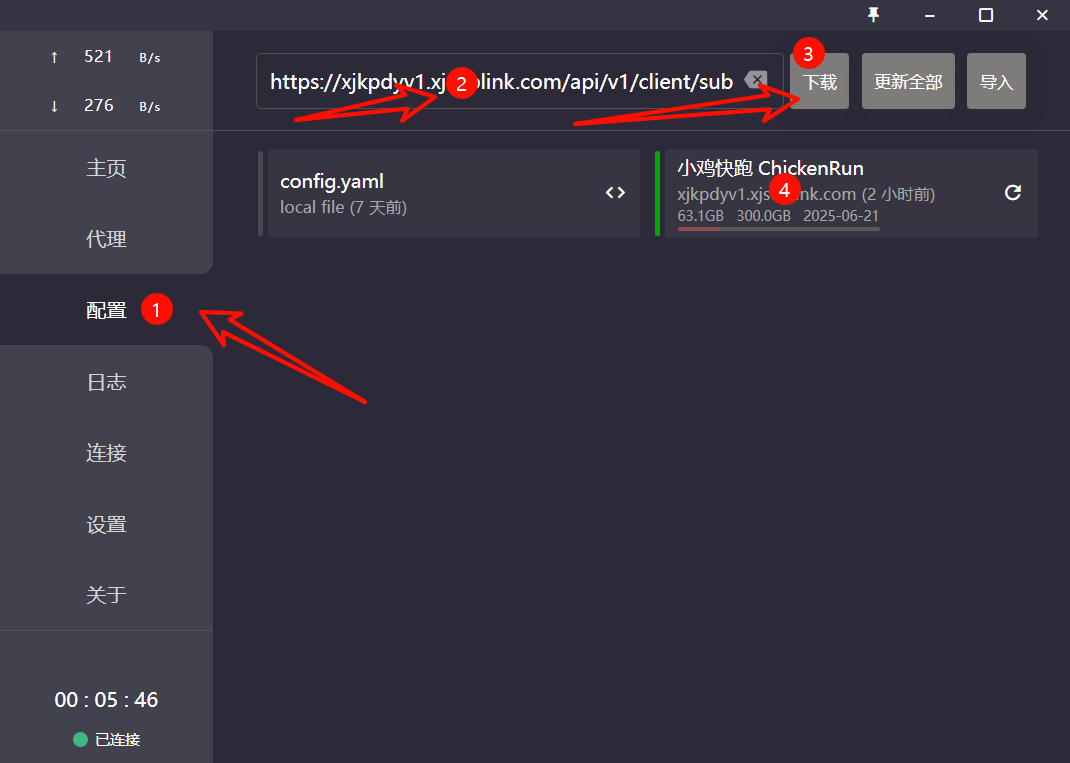
📌 步骤2:粘贴订阅链接 → 点击【Download】
在输入框中,完整粘贴你获得的订阅链接(不要带空格或换行),然后点击右侧蓝色【Download】按钮。
✅ 成功提示:页面下方会出现“Update success”或节点数量。
📌 步骤3:启用配置文件
下载成功后,在该订阅链接条目左侧打勾 ✅,表示激活此配置。
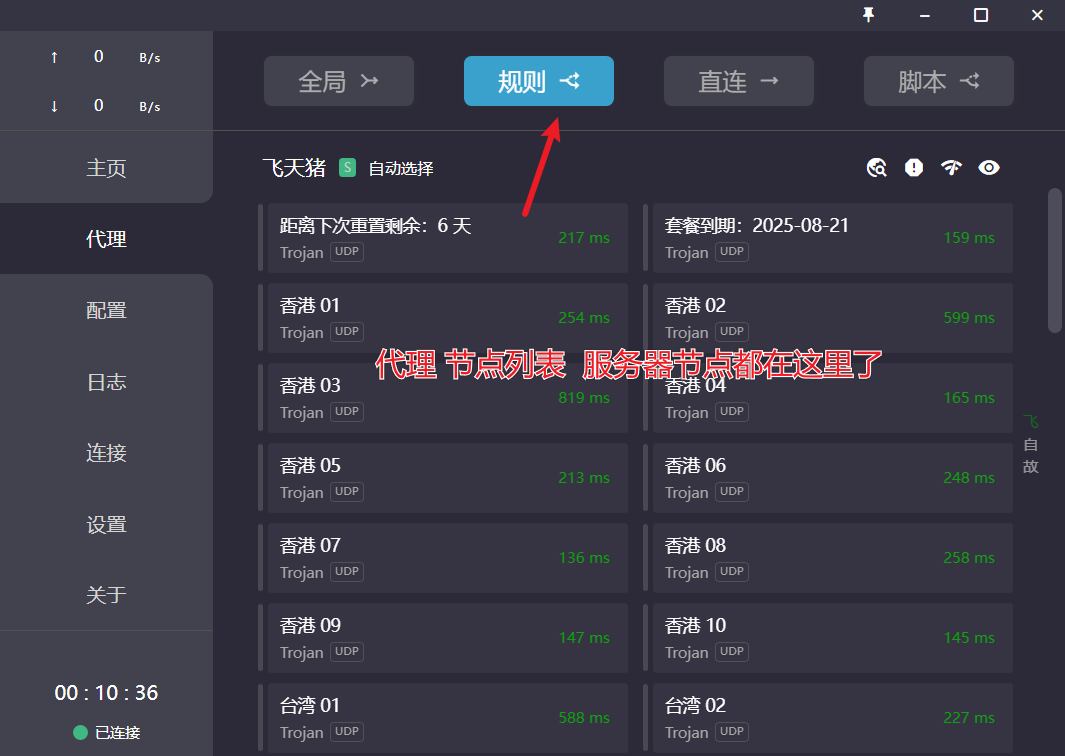
📌 步骤4:选择节点 → 开启代理
1. 点击左侧【Proxies】(代理)
2. 在「Policy」或「Proxy Groups」中选择一个节点组(如“自动选择”或“手动选择”)
3. 点击左上角【System Proxy】开启系统代理(图标变绿即成功)
4. 打开浏览器,访问 google.com 测试是否生效!
三、进阶技巧:让Clash更好用!
🔧 技巧1:开启自动更新
点击订阅链接右侧的【⚙️齿轮图标】→ 勾选【Auto Update】→ 设置更新频率(推荐6小时),节点自动刷新,不怕失效!
🔧 技巧2:重命名配置,方便管理
默认显示长链接?点击配置名称 → 输入自定义名称,如“主力机场2025”、“备用节点组”,切换更直观!
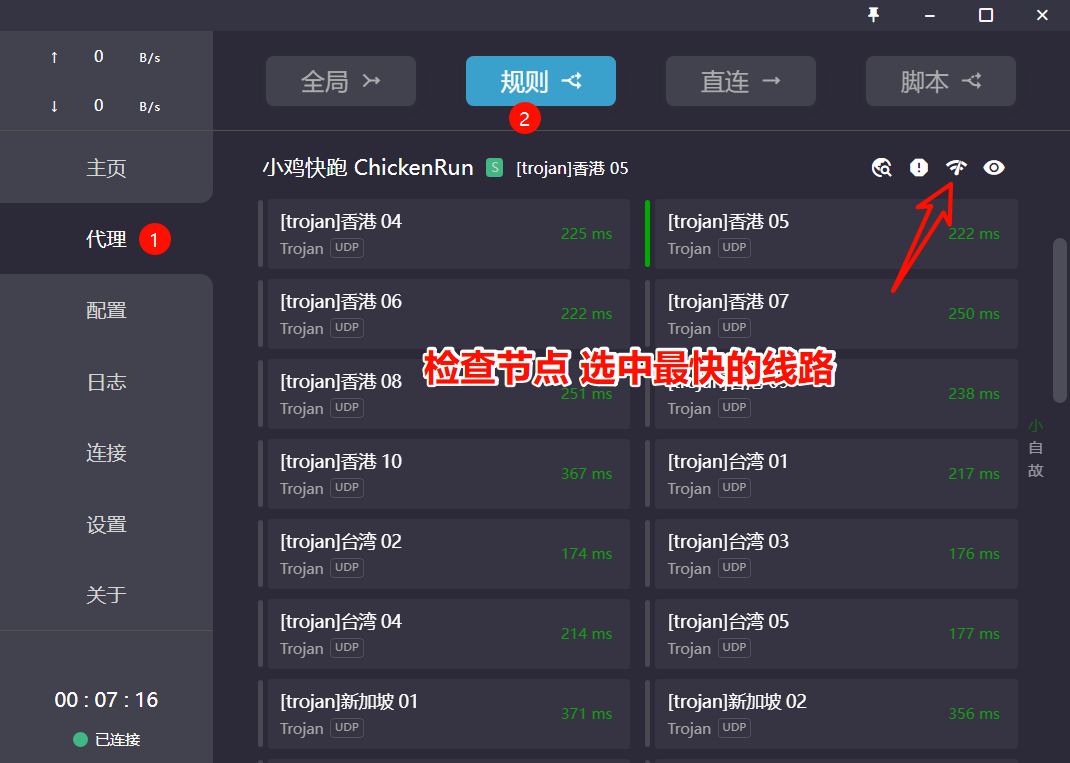
🔧 技巧3:测延迟,选最快节点
在【Proxies】页面 → 点击【Test Latency】→ Clash会自动测试各节点速度 → 优先选择延迟最低的节点(如<100ms)
四、常见问题解答(FAQ)
❓ 问题1:点击Download后提示失败?
→ 检查链接是否完整、网络是否通畅,或尝试更换网络环境(如切手机热点)。部分链接需登录后使用。
❓ 问题2:订阅后没有节点显示?
→ 可能是链接内容为空或格式错误。建议联系服务商确认是否为Clash专用订阅链接(非SS/V2Ray原生链接)。
❓ 问题3:可以添加多个订阅吗?
→ 当然可以!Clash支持多配置文件,你可以同时导入工作、娱乐、备用等不同节点组,自由切换!
五、注意事项 & 温馨提示
请通过正规渠道获取节点服务,保护个人隐私与数据安全。
手机用户(如ClashX、Clash for Android)操作类似,界面稍有不同,逻辑一致。
定期检查节点有效性,失效及时更新或联系客服。
总结:Clash节点配置 = 粘贴链接 + Download + 启用 + 选节点
只要记住这四步,无论你是Windows、Mac还是手机用户,都能轻松驾驭Clash,畅享高速稳定网络!