
Clash for Windows 进阶教程:手动刷新订阅节点与定时更新
为什么 Clash 的节点全是红色的 Timeout?这通常是因为订阅过期了。本文教你如何在 Clash for Windows 中手动刷新节点列表,以及如何设置自动定时更新,从此告别手动维护的烦恼。
在使用 Clash for Windows (CFW) 的过程中,很多新手都会遇到这样一个崩溃的瞬间:昨天还用得好好的,今天突然所有网页都打不开了。打开软件一看,Proxies(代理) 界面里所有的节点后面都显示红色的 Timeout(超时)。
这并不代表软件坏了,通常只是因为机场(服务商)调整了服务器 IP,或者是你的订阅信息过期了。解决这个问题非常简单,只需要“更新订阅”即可。
方法一:手动刷新订阅
当你发现无法上网或者感觉节点速度明显变慢时,请执行以下操作:
-
进入配置页面:打开 Clash for Windows,点击左侧菜单栏的
Profiles(配置/订阅)。 -
找到刷新按钮:在你已经导入的订阅卡片右下角,有一个 圆形箭头图标(类似网页的刷新键)。
-
点击更新:点击该图标。
-
此时图标会旋转,软件顶部会出现绿色提示条
Updating...。 -
当提示条变为
Updated且显示当前时间时,代表更新成功。
-
-
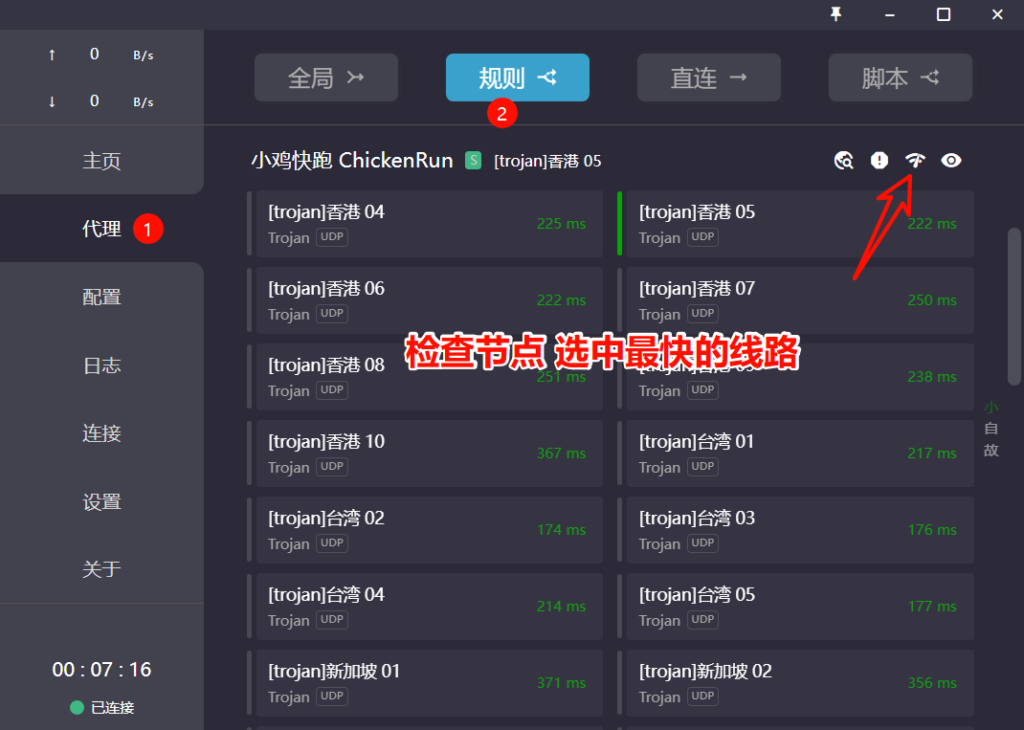
验证节点:回到
Proxies界面,点击右上角的闪电图标测速,你会发现节点又变回绿色的数字了。
注意:如果刷新时提示红色报错(Network Error),请检查你的电脑是否连接了网络,或者尝试关闭 System Proxy 后再试一次。
方法二:设置定时自动更新
为了避免每次都要手动去点刷新,CFW 提供了强大的自动更新功能。强烈建议所有用户都进行设置,确保随时获取最新的节点列表。
-
右键点击订阅卡片: 在
Profiles界面,用鼠标右键点击你的机场订阅卡片。 -
选择设置: 在弹出的菜单中,选择
Settings(设置)。 -
修改更新间隔 (Update Interval): 你会看到一个名为
Update Interval的输入框。这里的单位是分钟 (Minutes)。-
默认值通常是
0(代表不自动更新)。 -
推荐设置值:
1440(即 24 小时)或720(即 12 小时)。 -
避坑指南:千万不要填写太小的数字(如 10 或 30),频繁请求订阅地址可能会触发机场的防火墙,导致你的 IP 被暂时封锁。
-
-
保存生效: 输入完成后,点击右下角的
OK或直接关闭小窗口即可。
为什么我订阅总是更新失败?
如果你在更新时频繁遇到错误,可能是以下原因:
-
订阅链接被墙:有些机场的订阅域名被运营商屏蔽了。
-
解决方法:尝试打开 Clash 的 System Proxy(系统代理),并确保你当前选中的节点是可用的(例如先选一个还没挂掉的节点),利用旧节点来下载新订阅。
-
-
机场跑路或过期:登录机场官网,检查你的套餐是否已经到期,或者流量是否用尽。
FAQ:常见问题解答
Q1:Update Interval 设置为 0 是什么意思?
A: 设置为 0 代表关闭自动更新功能。这意味着除非你手动点击刷新按钮,否则订阅信息永远不会改变。
Q2:更新订阅会消耗我的机场流量吗?
A: 几乎不会。更新订阅只是下载一个很小的文本文件(通常只有几 KB 到几十 KB),相比看视频消耗的流量可以忽略不计。
Q3:为什么我更新成功了,节点还是红色的 Timeout?
A: 更新订阅只是获取了最新的服务器列表。你需要回到 Proxies 界面,再次点击右上角的“闪电图标”进行测速。如果测速后还是红色,说明你的机场服务可能出现了故障,或者你的网络环境极差。
Q4:我可以添加多个不同的订阅链接吗?
A: 当然可以。在 Profiles 界面你可以下载多个机场的订阅,建议给它们设置不同的名称(右键 -> Edit -> Name)以便区分。你可以随时点击不同的卡片来切换使用。
Q5:手机端的 Clash 需要这样设置吗?
A: 逻辑是一样的。手机端(Clash for Android 或 Stash/Shadowrocket)通常在订阅设置里也有“自动更新”选项,建议同样开启,以保证节点始终可用。
好了,更多关于Clash for Windows 订阅节点节点的教程请关注本博客后续文章。