
Clash for Windows 代理工具安装与订阅教程:入门到精通指南
在这个信息的时代无论是为了查阅学术资料、访问开发文档,还是单纯为了更流畅的网络体验,拥有一款得心应手的Clash代理工具几乎是每个互联网冲浪选手的刚需。在众多工具中,Clash for Windows凭借其强大的规则分流功能、直观的图形界面以及高度的可定制性,早已成为了许多“老司机”的首选。
如果你刚接触这款工具,面对满屏的英文和复杂的配置可能会感到头大。别担心,今天这篇保姆级教程,手把手带你搞定 Clash for Windows 的安装与订阅,让你轻松解锁自由互联网的乐趣。
为什么选择 Clash for Windows?
市面上代理工具不少,为什么我偏偏推荐它?简单来说,它就像是一个智能的交通指挥官。普通的代理工具可能只是简单的全局代理,要么全开,要么全关。但 Clash for Windows 支持“分流规则”,你可以设定只有访问 Google 或 YouTube 时走代理通道,而访问国内网站(如淘宝、B站)时直连。这不仅保证了访问速度,还能节省宝贵的节点流量。再加上它支持 Shadowsocks、Vmess、Trojan 等多种主流协议,兼容性极强。
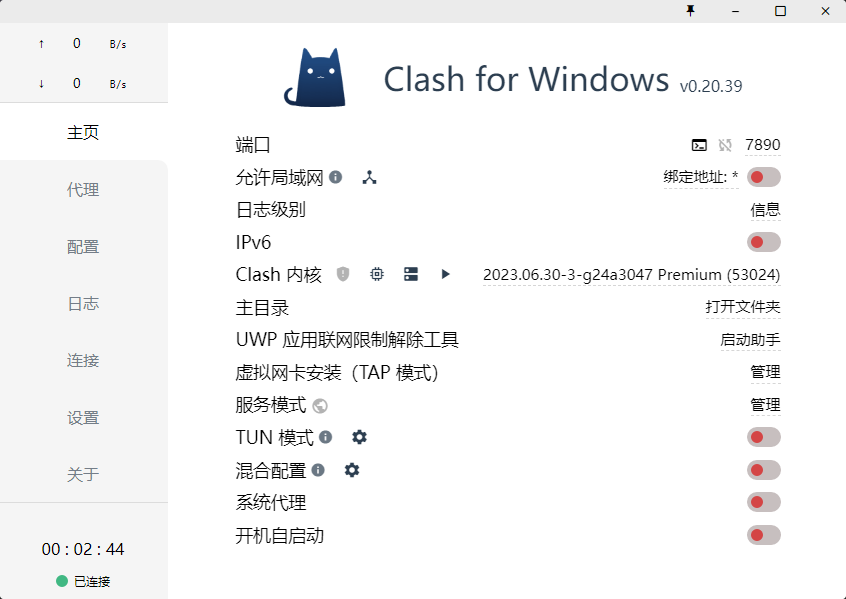
第一步:下载与安装
首先,我们需要获取官方的安装包。由于该项目托管在 GitHub 上,有时候国内访问可能会稍慢,建议大家耐心等待或者使用已有的加速工具下载。
1. 访问官网:在浏览器中输入 Clash for Windows 的 GitHub 项目地址。
2. 选择版本:在“Releases”页面中,找到最新的版本号。通常你会看到 Clash.for.Windows.Setup.x.x.x.exe(安装版)和 `Clash.for.Windows.x.x.x.exe便携版。对于新手,建议直接下载安装版,双击运行,一路点击“Next”即可完成安装。
3. 启动软件:安装完成后,双击桌面图标启动。初次打开你会看到一个简洁的界面,包含常规、配置、代理、日志和连接五个选项卡。
第二步:配置订阅节点
软件装好了,这只是个空壳子,我们还需要填入“节点”数据。通常我们在购买机场服务后,服务商都会提供一个“订阅链接”。
| clash服务 | 订阅地址 | 机场线路及特点介绍 |
|---|---|---|
| 飞天猪机场 | 点击注册体验 | 知名机场/IPLC专线不限速/全球节点多速度快 |
| Lray加速器 | 点击注册体验 | Lray加速器,稳定安全机场服务商 |
| 青云梯机场 | 点击注册体验 | 全IPLC专线、原生IP解锁各大流媒体/解锁 Chatgpt、谷歌、Tiktok |
1. 获取订阅链接:登录你的机场服务商网站,复制专属于你的订阅地址(通常是一段以 `https://` 开头的链接)。
2. 导入配置:回到 Clash for Windows,点击“配置文件”选项卡。在界面中间你会看到一个“配置文件”的空白区域,找到顶部的“Profile”或者“下载配置”选项。
3. 粘贴链接:将刚才复制的订阅链接粘贴到输入框中,点击“下载”。如果链接带有验证,可能需要输入机场提供的信息。
4. 切换配置:下载成功后,列表里会出现一个新的配置文件。点击右侧的“切换”按钮(或者一个小圆点),让该配置生效。此时,你可以在“代理”选项卡中看到长长的节点列表了。
第三步:开启代理与分流策略
配置生效后,我们就可以开始使用了。
1. 选择节点:点击“代理”选项卡,你会看到“Global”(全局)、“Direct”(直连)、“Rule”(规则)等大选项。新手建议选择 Rule(规则)模式。在此模式下,展开“Proxies”列表,选择一个延迟较低、速度较快的节点(通常节点名字旁边会有绿色的延迟数值)。
2. 开启系统代理:回到软件主界面的“常规”选项卡,打开“系统代理”的开关。这一步至关重要,相当于告诉电脑:“以后上网,请先经过 Clash 过滤一下。”
3. 测试连接:打开浏览器,试着访问 Google 或者 YouTube,如果能正常加载,恭喜你,已经成功连接上了!
常见问题与解答(FAQ)
为了解决大家在使用中可能遇到的“坑”,这里整理了几个高频问题:
Q1:为什么开启了系统代理,浏览器还是打不开网页?
A:首先检查“代理”选项卡下的节点是否变红(红色代表节点不可用)。如果是,尝试切换其他节点。其次,检查“常规”选项卡里的“Allow LAN”是否误开启了,通常保持默认关闭即可。最后,确认你的订阅链接是否过期,需要在机场后台续费或更新链接。
Q2:如何让 Clash 开机自启动?
A:很简单,在“常规”选项卡中,找到“Start with Windows”选项并打开它。这样以后重启电脑,软件就会自动在后台运行了。
Q3:什么是“TUN 模式”,我需要开启吗?
A:TUN 模式可以接管系统所有的流量,不仅仅是浏览器的流量,还包括其他客户端软件的流量。如果你需要让微信、游戏或者其他不直接支持代理的软件走代理通道,可以在“常规”里开启“Tun Mode”。不过,开启 TUN 模式可能会安装虚拟网卡,某些杀毒软件可能会报毒,属于正常现象,放行即可。
Q4:订阅链接多久更新一次?
A:节点失效是常有的事。你可以点击“配置文件”选项卡下的“更新”按钮手动刷新。或者,在“常规”设置里开启“Auto Update Config”,设置一个自动更新的时间间隔,比如每天更新一次,这样能保证节点列表始终是新鲜的。
总结
Clash for Windows 虽然功能强大,但上手其实并没有想象中那么难。只要完成了软件安装、订阅导入、节点选择和系统代理开启这四步,你就已经掌握了它的核心用法。
对于大多数用户来说,保持“Rule 模式”并定期更新节点,就能满足 90% 以上的日常需求。当然,Clash 还有很多高级玩法,比如自定义规则、开启 fake-ip 等等,这就需要大家在后续的使用中慢慢摸索了。
希望这篇教程能帮你顺利搞定网络配置,祝大家在互联网世界里冲浪愉快