

哈喽大家好!👋 今天给各位带来一份超详细的Clash订阅配置教程,专门针对Windows用户。无论你是第一次听说Clash,还是已经用过但总遇到各种坑,这篇文章都能帮到你!
咱们不整那些虚的,直接上干货~
第一部分:什么是Clash订阅?
简单来说,Clash订阅就是一个”自动更新链接”。
- ❌ 没有订阅:每次节点变动都要手动复制粘贴,麻烦到爆炸
- ✅ 有订阅:填一个链接,节点自动更新,规则自动同步,躺着就能用
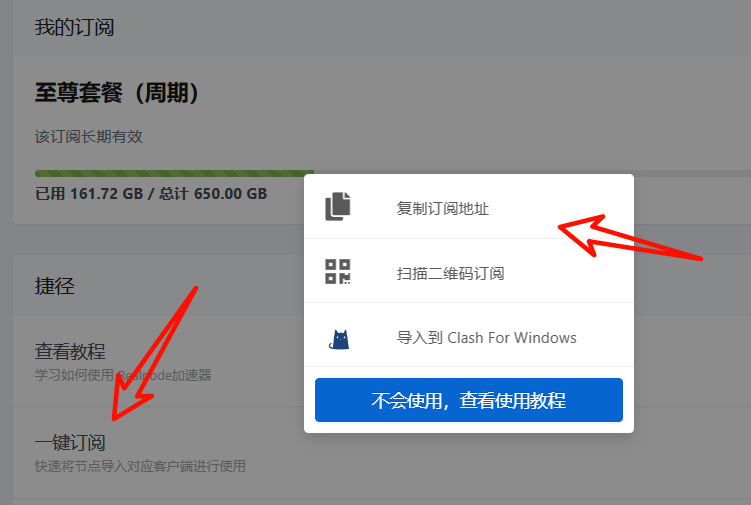
订阅链接通常长这样,如下图所示:https://example.com/sub/abc123?target=clash
2026年最佳节点服务推荐
| 飞天猪机场 | 点击注册体验 | 知名机场/IPLC专线不限速/全球节点多速度快 |
| Lray加速器 | 点击注册体验 | Lray加速器,稳定安全机场服务商 |
| 青云梯机场 | 点击注册体验 | 全IPLC专线、原生IP解锁各大流媒体/解锁 Chatgpt/Tiktok |
第二部分:Clash for Windows下载安装
Step 1:获取客户端
⚠️ 友情提示:多年以前知名的Clash for Windows官方已停止维护了,你也可以选择使用以下替代工具客户端方案:
- Clash Verge(推荐):界面更现代,持续更新
- Clash Meta for Windows:功能更强大,支持新协议
- FlClash:轻量级选择
Step 2:安装步骤
- 下载
.exe安装包 - 双击运行,选择安装路径
- 首次启动会自动创建配置文件
- 界面语言可选择中文(设置 → General → Language)
第三部分:订阅配置全流程(图文详解)
方法一:通过界面导入(新手推荐)

操作步骤:
- 打开Clash for Windows
- 找到系统托盘图标(右下角小图标)
- 右键点击 → 选择”Dashboard”打开管理面板
- 进入订阅管理
- 点击左侧菜单”Profiles”(配置文件)
- 找到”Subscribe”输入框
- 粘贴订阅链接
将你的订阅URL粘贴到这里 例如:https://your-provider.com/sub/xxxxx - 点击下载按钮
- 等待进度条完成
- 显示”Success”即表示导入成功
- 激活配置
- 在配置文件列表中点击刚导入的配置
- 出现绿色对勾✓表示已激活
- 开启代理
- 回到”Proxies”页面
- 选择代理模式(推荐”Rule”规则模式)
- 开启”System Proxy”系统代理
方法二:手动编辑配置文件(进阶玩家)
如果你需要自定义规则,可以这样操作:
- 点击”Profiles” → 找到配置文件 → 点击”Edit”
- 在YAML编辑器中添加/修改内容:
# 订阅配置示例
proxies:
  - name: "节点1"
    type: vmess
    server: example.com
    port: 443
    uuid: your-uuid
    tls: true
    network: ws

proxy-groups:
  - name: "🚀 节点选择"
    type: select
    proxies:
      - "♻️ 自动选择"
      - "🔯 故障转移"
      - "🇭🇰 香港节点"

  - name: "♻️ 自动选择"
    type: url-test
    proxies:
      - "节点1"
      - "节点2"
    url: "http://www.gstatic.com/generate_204"
    interval: 300

rules:
  - GEOIP,CN,DIRECT
- MATCH,🚀 节点选择- 保存后点击”Reload”重载配置
第四部分:常用设置优化建议
1️⃣ 代理模式选择
| 模式 | 适用场景 | 推荐度 |
|---|---|---|
| Rule(规则) | 日常使用,国内直连+国外代理 | ⭐⭐⭐⭐⭐ |
| Global(全局) | 所有流量走代理 | ⭐⭐⭐ |
| Direct(直连) | 临时关闭代理 | ⭐⭐ |
2️⃣ 开启这些功能更省心
✅ Allow LAN:局域网共享(手机/平板可用)
✅ IPv6:支持IPv6网络(如需要)
✅ Mixed Port:混合端口(兼容HTTP/SOCKS5)
3️⃣ 自动更新设置
在”Settings”中找到:
- Update Interval:设置为
3600(1小时更新一次) - 避免设置过短,防止被服务商限流
第五部分:常见问题排查
❌ 问题1:订阅导入失败
可能原因:
- 订阅链接已过期 → 联系服务商获取新链接
- 网络不通 → 检查网络连接
- 格式错误 → 确认链接以
http://或https://开头
❌ 问题2:节点显示但无法连接
解决方案:
- 检查系统时间是否准确(时间误差会导致TLS验证失败)
- 切换其他节点测试
- 关闭防火墙/杀毒软件临时测试
- 查看日志(Logs页面)定位具体错误
❌ 问题3:网速很慢
优化建议:
- 使用”URL Test”策略组自动选择最快节点
- 避开高峰时段
- 更换协议类型(如从SS切换到Vmess)
- 检查本地网络带宽
❌ 问题4:某些网站打不开
排查步骤:
- 确认代理模式为”Rule”
- 检查规则是否包含该网站域名
- 尝试切换到”Global”模式测试
- 清除浏览器DNS缓存(
ipconfig /flushdns)
第六部分:安全使用建议
⚠️ 重要提醒:
- 订阅链接保密:不要公开分享,含个人身份标识
- 选择正规服务商:避免免费节点(可能有数据泄露风险)
- 定期更新客户端:修复安全漏洞
- 启用TLS加密:确保传输安全
- 合规使用:遵守当地法律法规
第七部分:性能监控与优化
Clash for Windows内置了强大的监控功能:
实时流量监控
- 点击”Traffic”查看上传/下载速度
- 观察节点负载情况
连接管理
- “Connections”页面查看所有活跃连接
- 可手动关闭异常连接
日志分析
- “Logs”页面查看实时日志
- 错误信息帮助快速定位问题
进阶技巧(老手必看)
技巧1:自定义规则分流
rules:
  # 视频网站走特定节点
  - DOMAIN-SUFFIX,netflix.com,🎬 流媒体节点
  - DOMAIN-SUFFIX,youtube.com, 流媒体节点

  # 游戏走低延迟节点
  - DOMAIN-KEYWORD,steam,🎮 游戏节点

  # 广告屏蔽
  - DOMAIN-SUFFIX,ad.com,REJECT
技巧2:多订阅合并
如果你有多个订阅源,可以:
- 分别导入多个配置文件
- 使用”Merge”功能合并
- 或使用第三方工具生成合并订阅
技巧3:备份配置
定期导出配置文件(.yaml),防止丢失:
- Profiles → 右键配置 → Export
Clash for Windows虽然功能强大,但初次配置确实有点门槛。希望这份教程能帮你少走弯路!
更多相关文章推荐:
Clash Verge代理如何开启 TUN 模式:完整配置指南